블로그 세팅
커스텀 도메인 연결
커스텀 도메인 연결은 알레오에서 만든 블로그를 기본 주소가 아닌 회사 소유 도메인으로 보여주는 설정입니다. 예를 들어 기본 주소로 먼저 운영하다가, 나중에 blog.example.com처럼 브랜드 도메인 아래의 서브도메인으로 연결할 수 있습니다.
시작 전 준비
- 알레오 콘솔에서 블로그가 먼저 생성되어 있어야 합니다.
- 연결할 도메인의 DNS 관리 권한이 필요합니다. 예: 가비아, 카페24, GoDaddy, Cloudflare 등
- 알레오는 현재 blog.example.com 같은 서브도메인 연결을 지원합니다. example.com/blog 형태의 서브디렉토리 연결은 지원하지 않습니다.
- 커스텀 도메인 기능이 포함된 플랜이어야 합니다.
지원하는 연결 방식
지원함: 서브도메인
blog.example.com, news.example.com처럼 기존 도메인 앞에 이름을 붙여 블로그를 연결합니다.
지원하지 않음: 루트/서브디렉토리
example.com 같은 루트 도메인이나 example.com/blog형태는 현재 알레오 커스텀 도메인 연결 대상이 아닙니다.
기본 진행 순서
- 알레오 콘솔에서 블로그 상세 또는 설정 화면의 도메인 영역으로 이동합니다.
- 커스텀 도메인 입력란에 연결할 서브도메인을 입력합니다. 예: blog.example.com
- 등록을 완료하면 알레오가 도메인 연결 정보를 생성하고 DNS 설정값을 화면에 표시합니다.
- 도메인 구매처 또는 DNS 관리 페이지로 이동해 CNAME 레코드를 추가합니다.
- 콘솔로 돌아와 새로고침을 눌러 DNS 검증, Hostname, SSL 상태를 확인합니다.
- 상태가 정상으로 바뀌면 브라우저에서 https://blog.example.com으로 접속해 블로그가 열리는지 확인합니다.
DNS 입력값 기준
콘솔에는 DNS Type, DNS Name, DNS Value가 표시됩니다. DNS 업체마다 항목명이 조금 다르지만 보통 아래처럼 입력합니다.
Type
CNAME
도메인을 다른 대상 주소로 연결하는 DNS 레코드 종류입니다.
Name / Host
콘솔에 표시된 DNS Name
예: blog.example.com 또는 DNS 업체 방식에 따라 blog만 입력합니다.
Value / Target
콘솔에 표시된 DNS Value
알레오가 발급한 연결 대상 주소입니다. 임의로 바꾸지 말고 그대로 복사하세요.
상태 확인 방법
DNS 검증
CNAME 레코드가 올바르게 등록되었는지 확인하는 상태입니다. DNS 전파 때문에 몇 분에서 최대 24시간까지 걸릴 수 있습니다.
SSL 인증서
https:// 로 접속하기 위한 보안 인증서 상태입니다. DNS 검증이 완료되면 자동으로 발급됩니다.
Hostname 상태
Cloudflare가 커스텀 도메인을 알레오 블로그로 라우팅할 수 있는지 보여주는 상태입니다.
새로고침
DNS를 수정한 뒤 콘솔의 새로고침 버튼을 눌러 최신 검증 상태를 다시 가져옵니다.
시작하기 전에: 서브도메인이란?
메인 주소(example.com) 앞에 blog, news, app처럼 특정 단어를 붙인 주소를 말합니다. 알레오는 이 서브도메인 형태의 연결을 지원합니다.
GoDaddy 도메인 연결 가이드
GoDaddy에서 구매한 도메인을 알레오 블로그에 연결하는 5단계입니다.
1단계: 알레오에서 주소 설정하기
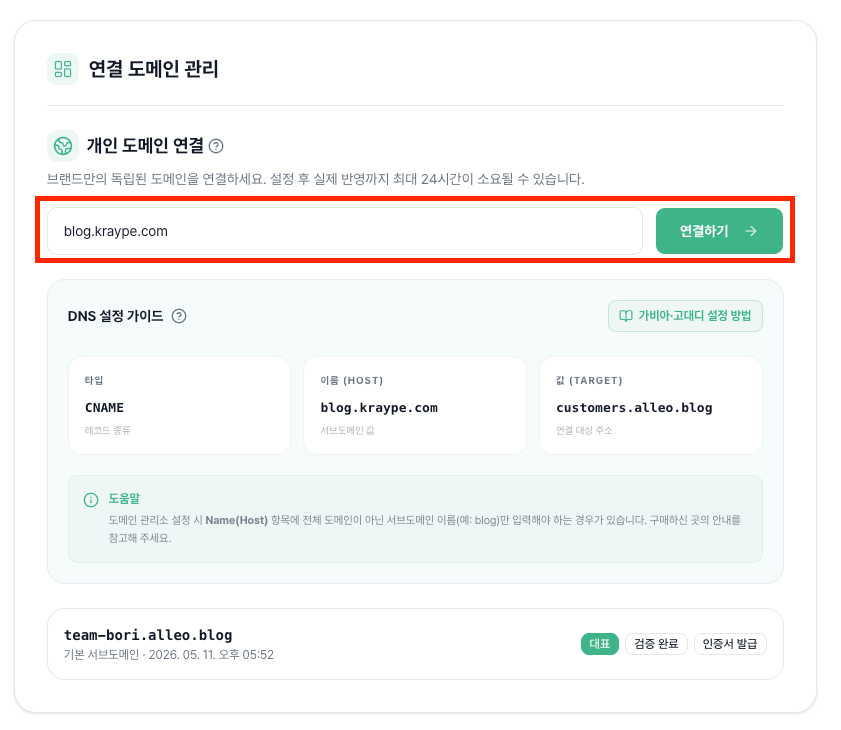
알레오 블로그의 도메인 설정 영역에 접속합니다.
사용할 서브도메인 주소를 입력합니다.
예: blog.example.com(기존 도메인 앞에 blog, news 등 원하는 단어를 붙입니다.)
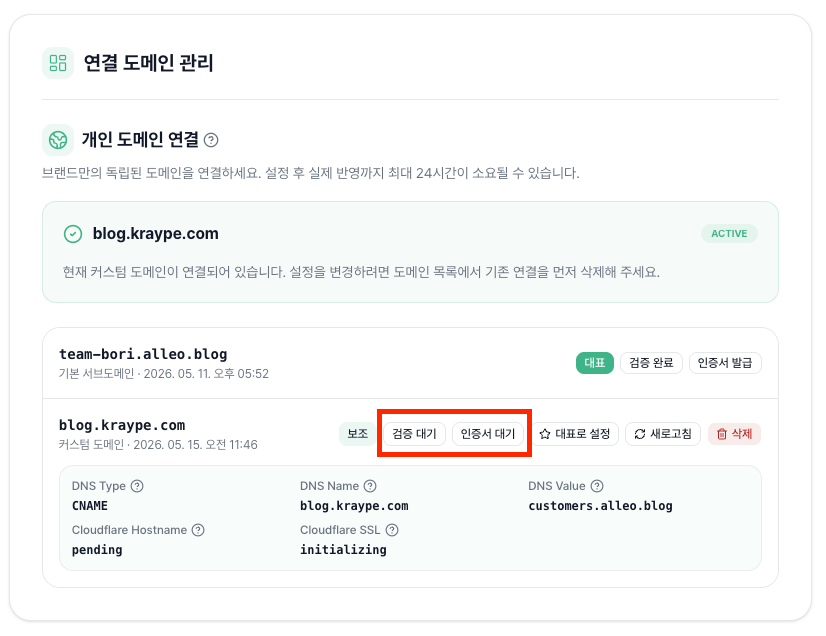
연결하기를 누르면 도메인이 생성되고, 검증 대기 및 인증서 대기 상태가 표시됩니다.
2단계: GoDaddy DNS 설정 진입
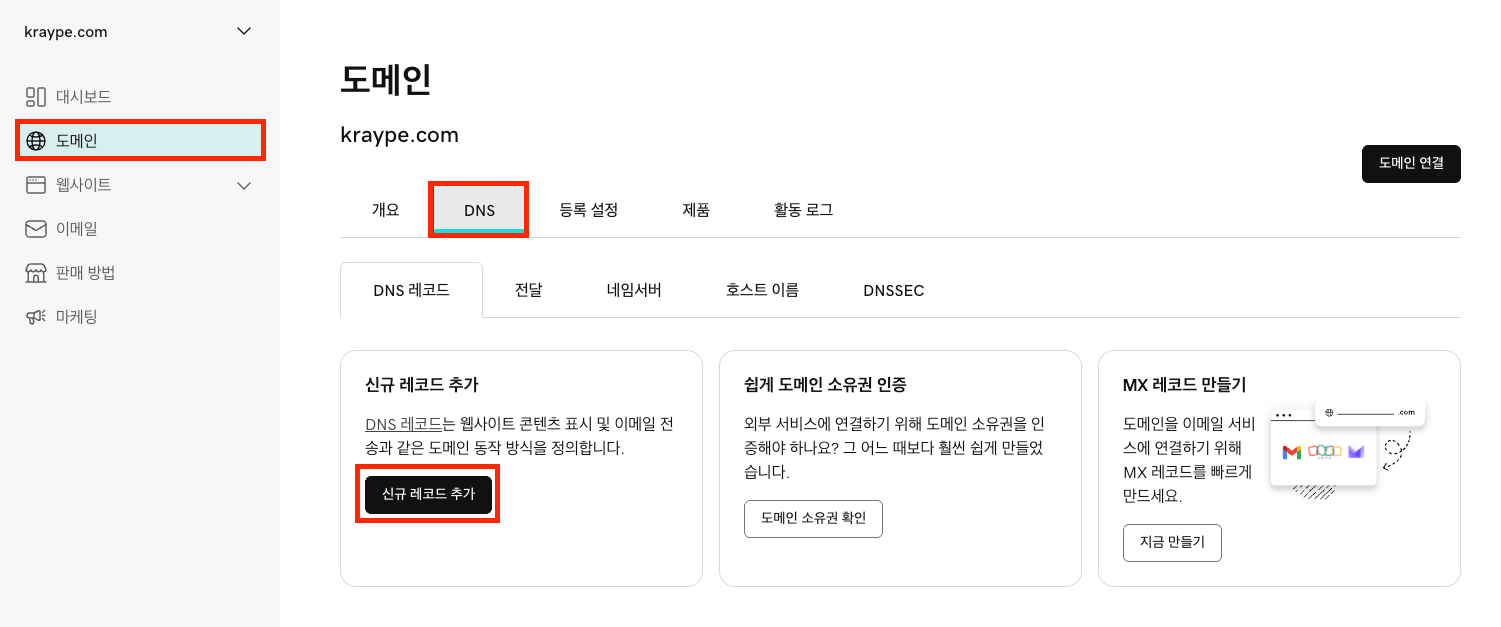
GoDaddy에 로그인한 뒤 내 상품 또는 도메인 관리 페이지에서 연결할 도메인을 선택합니다.
상단의 DNS 탭을 선택하여 레코드 관리 화면으로 이동합니다.
3단계: CNAME 레코드 추가하기
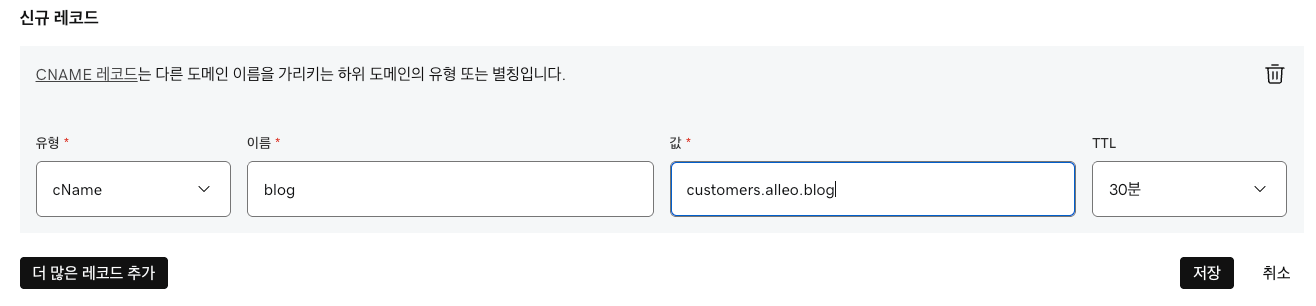
신규 레코드 추가 버튼을 누르고 아래 정보를 정확히 입력합니다.
| 항목 | 입력값 |
|---|---|
| 유형 | CNAME |
| 이름 (Host) | 알레오에서 설정한 앞 단어만 입력 예: |
| 값 (Value) | customers.alleo.blog오타 주의 |
| TTL | 1/2시간(30분) 또는 기본 설정 |
저장을 눌러 설정을 완료합니다.
4단계: 알레오에서 연결 확인
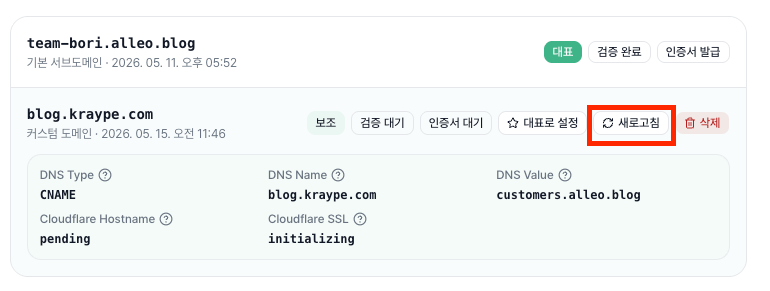
다시 알레오 콘솔로 돌아와 새로고침 버튼을 누릅니다.
정보가 올바르게 입력되었다면 상태가 검증 완료로 변경됩니다. 변화가 없다면 5분 정도 뒤에 다시 확인하세요.
5단계: 보안 인증서(SSL) 발급
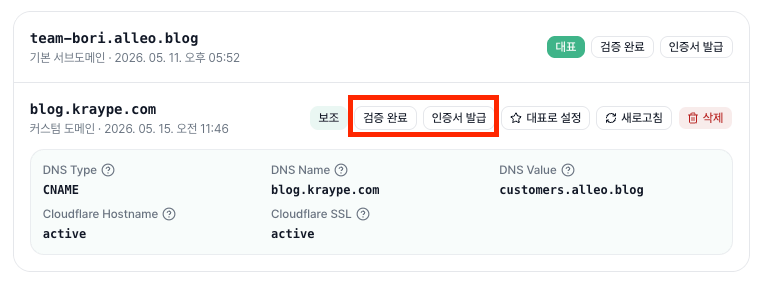
검증 완료 후에는 자동으로 보안 인증서 발급이 시작됩니다.
인증서 발급은 전 세계 네트워크에 전파되는 시간이 필요하므로, 최소 10분에서 최대 1시간 정도 기다린 뒤 다시 확인합니다.
시작하기 전에: 서브도메인이란?
메인 주소(example.com) 앞에 blog, news, app처럼 특정 단어를 붙인 주소를 말합니다. 알레오는 이 서브도메인 형태의 연결을 지원합니다.
가비아 도메인 연결 가이드
가비아에서 구매한 도메인을 알레오 블로그에 연결하는 5단계입니다.
1단계: 알레오에서 주소 설정하기
알레오 블로그의 도메인 설정 영역에 접속합니다.
사용할 서브도메인 주소를 입력합니다.
예: blog.example.com(기존 도메인 앞에 blog, news 등 원하는 단어를 붙입니다.)
연결하기를 누르면 도메인이 생성되고, 검증 대기 및 인증서 대기 상태가 표시됩니다.
2단계: 가비아 DNS 관리툴 접속
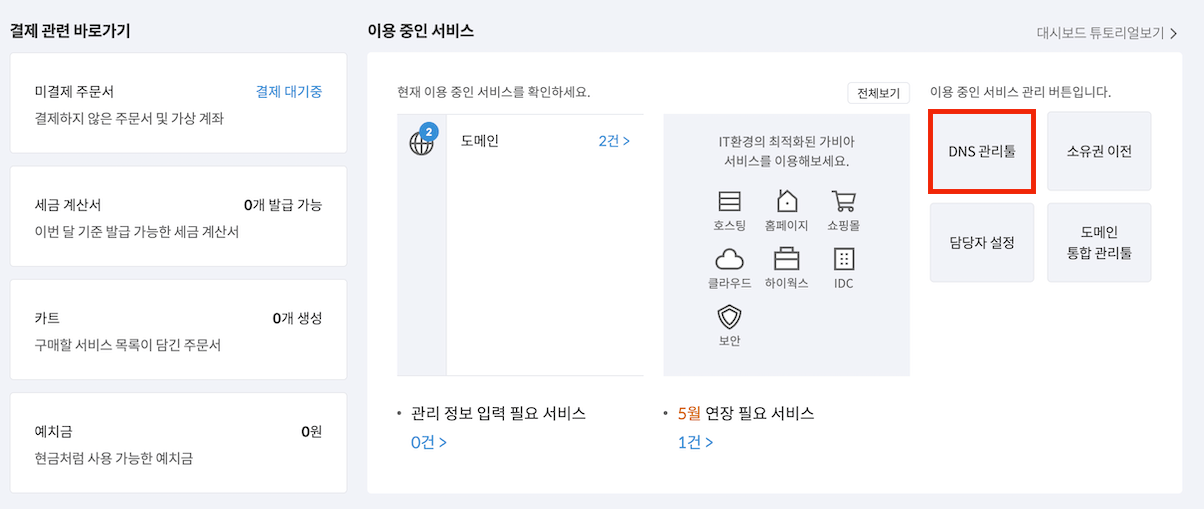
가비아 로그인 후 오른쪽 상단의 MY가비아를 클릭합니다.
서비스 관리 목록에서 DNS 관리툴 버튼을 찾아 클릭합니다.
설정할 도메인 체크박스를 선택한 뒤 상단의 설정 버튼을 누릅니다.
3단계: CNAME 레코드 추가하기
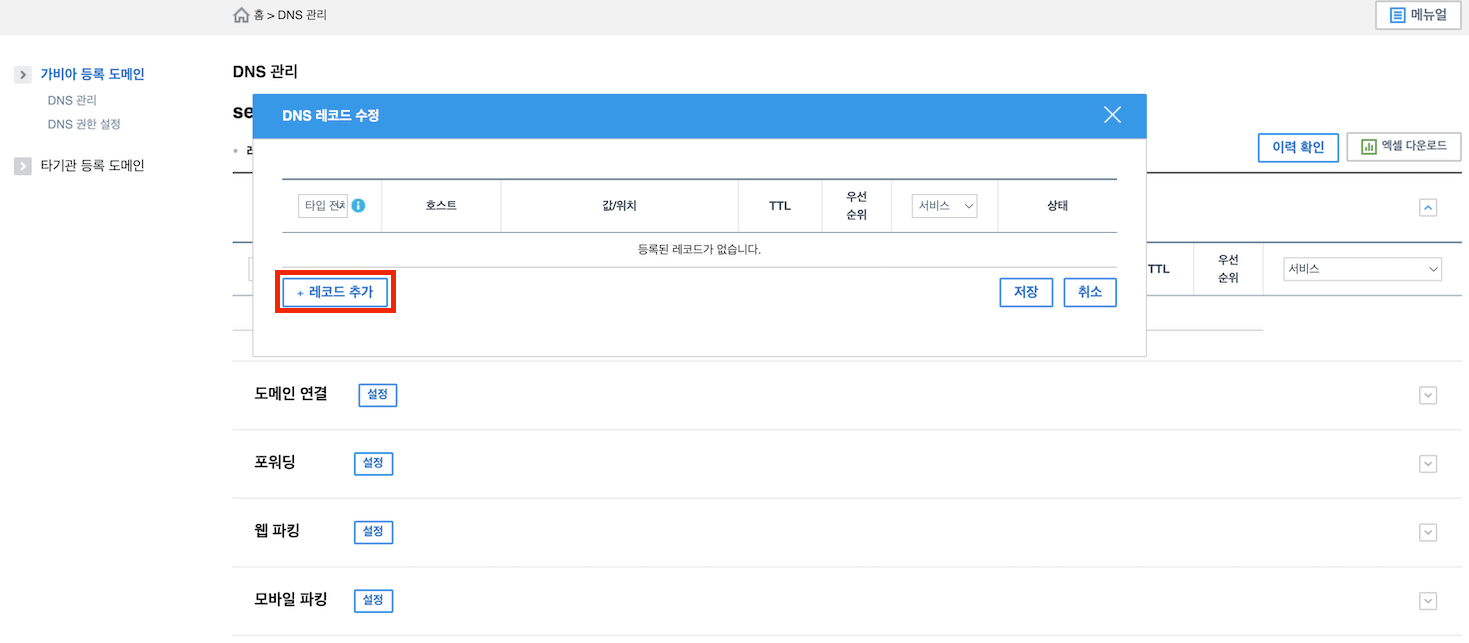
DNS 설정 화면에서 레코드 수정을 누른 뒤, 레코드 추가 버튼을 클릭합니다.
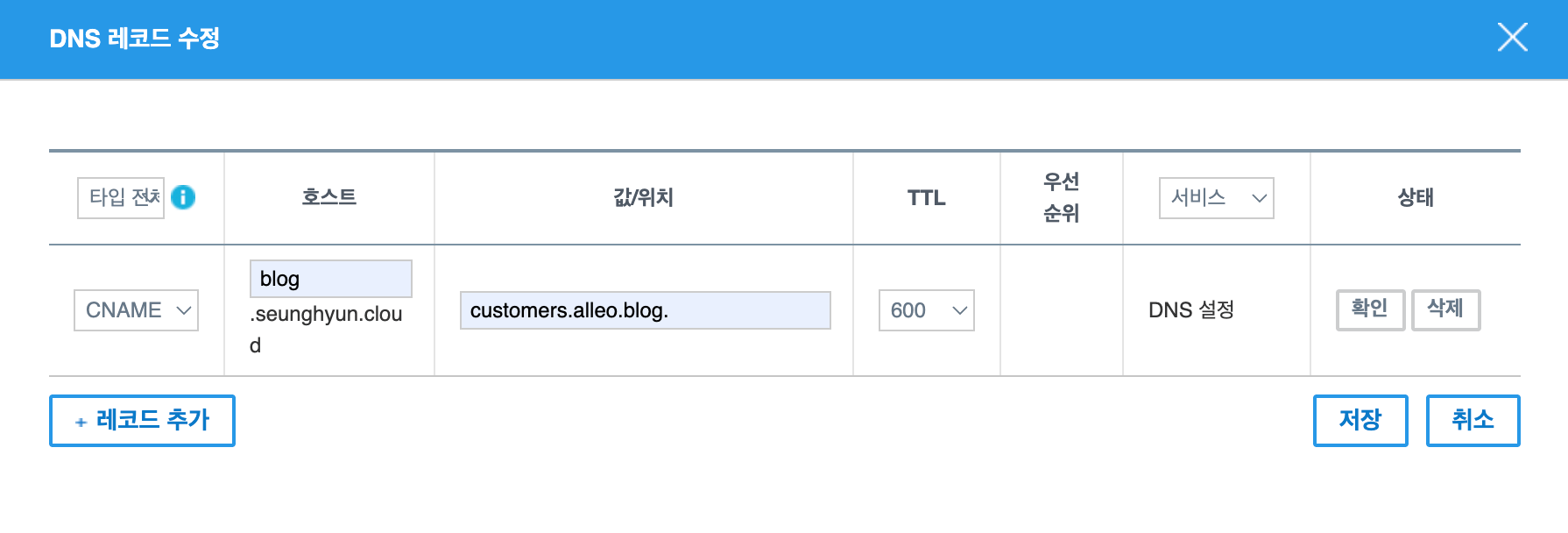
아래 정보를 칸에 맞춰 정확하게 입력합니다.
| 항목 | 입력값 |
|---|---|
| 유형 | CNAME |
| 호스트 | 알레오에서 설정한 앞 단어만 입력 예: |
| 값/위치 | customers.alleo.blog.마지막 점(.) 확인 |
| TTL | 600 또는 기본 설정 |
입력 후 확인을 누르고, 반드시 하단의 저장까지 눌러야 반영됩니다.
4단계: 알레오에서 연결 확인
다시 알레오 콘솔로 돌아와 새로고침 버튼을 누릅니다.
정보가 올바르게 입력되었다면 상태가 검증 완료로 변경됩니다. 변화가 없다면 5분 정도 뒤에 다시 확인하세요.
5단계: 보안 인증서(SSL) 발급
검증 완료 후에는 자동으로 보안 인증서 발급이 시작됩니다.
인증서 발급은 전 세계 네트워크에 전파되는 시간이 필요하므로, 최소 10분에서 최대 1시간 정도 기다린 뒤 다시 확인합니다.
확인 포인트
- ✓DNS Value는 알레오 콘솔에 표시된 값을 그대로 복사해야 합니다.
- ✓DNS 업체가 도메인을 자동으로 붙이는 경우 Name에는 blog만 입력하고, 그렇지 않은 경우 blog.example.com 전체를 입력합니다.
- ✓검증이 완료되기 전에는 https 접속이 불안정할 수 있습니다. SSL 상태가 정상인지 함께 확인하세요.
- ✓커스텀 도메인을 삭제해도 기본 alleo.blog 서브도메인은 유지됩니다.
💡 알아두면 좋은 팁
- 소유 도메인이 아직 없다면 기본 alleo.blog 주소로 먼저 블로그를 발행한 뒤, 도메인을 구매하고 나중에 커스텀 도메인을 연결해도 됩니다.
- 기존 회사 홈페이지가 example.com에 있다면 블로그는 blog.example.com처럼 분리해 운영하는 구성이 가장 안전합니다.
- DNS를 수정했는데도 상태가 바뀌지 않으면 기존에 같은 이름의 A, AAAA, CNAME 레코드가 중복으로 있는지 확인하세요.